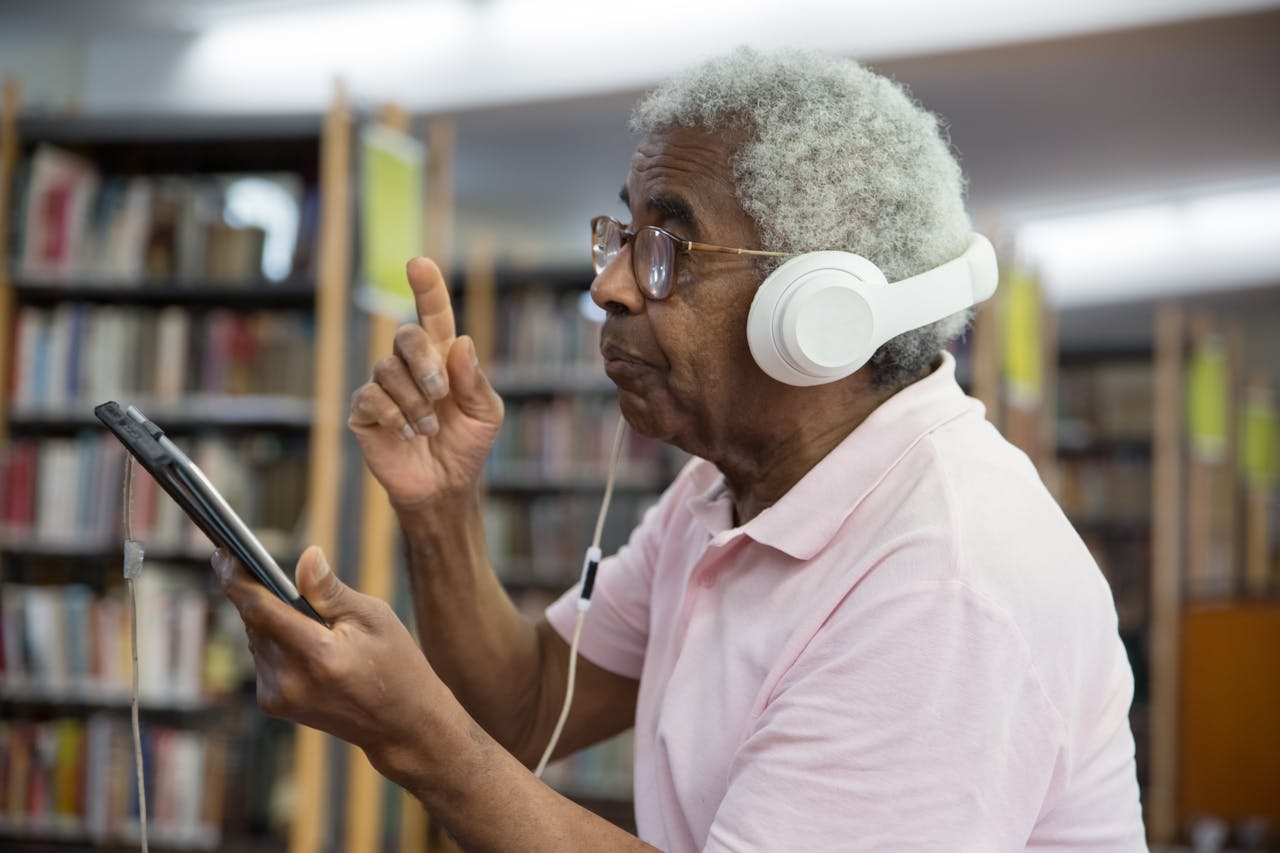
Door heel Nederland worden er mensen geholpen met digitale zaken, bijvoorbeeld door vrijwilligers in de bibliotheek. Dan kun je denken aan het regelen van zaken met de overheid zoals via DigiD, maar ook het doen van privé-bankoverschrijvingen of het updaten van de laptop. Veel van deze mensen hebben, naast moeite met digitale vaardigheden in het algemeen, vaak ook nog moeilijkheden met het gebruik van websites en apps die te maken hebben met toegankelijkheid. Denk bijvoorbeeld aan een te laag kleurcontrast, waardoor slechtzienden de tekst niet goed kunnen lezen, of aan websites die alleen met de muis goed werken terwijl sommigen afhankelijk zijn van toetsenbordbediening.
Sommige websites bieden zelf toegankelijkheidsopties aan zoals tekst vergroten, maar deze opties (ook wel ‘overlays’ genoemd) werken vaak niet goed of niet voldoende. Ook is dit voor de meeste mensen geen goede oplossing, omdat lang niet alle websites deze opties aanbieden, en ze er ook overal weer anders uitzien. Mensen met weinig digitale vaardigheden zijn gebaat bij zoveel mogelijk consistentie. Maar er zijn wel manieren om mensen die tegen toegankelijkheidsproblemen aan lopen op een structurele manier te ondersteunen. In dit artikel geef ik daarvoor tips.
Toegankelijkheidsinstellingen
Je kunt veel aanpassingen doen voor de toegankelijkheid op een laptop, tablet of smartphone zonder extra benodigde hardware. Systemen zoals Windows , Apple (Mac en iOS) en Android hebben al veel ingebouwde toegankelijkheidsopties die je naar wens kunt inschakelen en die dan op het gehele systeem werken. Als er geen systeeminstelling voor bestaat, kun je vaak ook (gratis) browser extensies downloaden, zoals via de Chrome Web Store.
Bij deze digitale toepassingen bieden laptops, tablets of smartphones vaak al ondersteuning:
- Teksten duidelijker maken
- Teksten laten voorlezen
- Gesproken teksten laten ondertitelen
- Ondersteuning bij een verminderde motoriek
- Afleidende onderdelen weghalen
- Geheugensteuntjes toevoegen
- Automatische vertalingen aanzetten
Teksten duidelijker maken
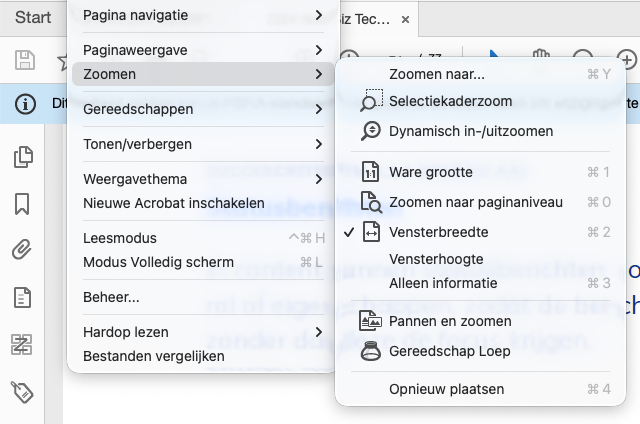
Bij slechtziendheid kun je onder andere teksten vergroten via het instellen van een groter lettertype op het gehele systeem, of door tijdelijk (op een specifieke website) het scherm te vergroten. En dit kan dan het volledige scherm zijn (bijvoorbeeld op 200% zoom) of een klein gedeelte via een digitaal vergrootglas (voor als je meer dan 400% zoom nodig hebt, want browserzoom gaat vaak niet verder).
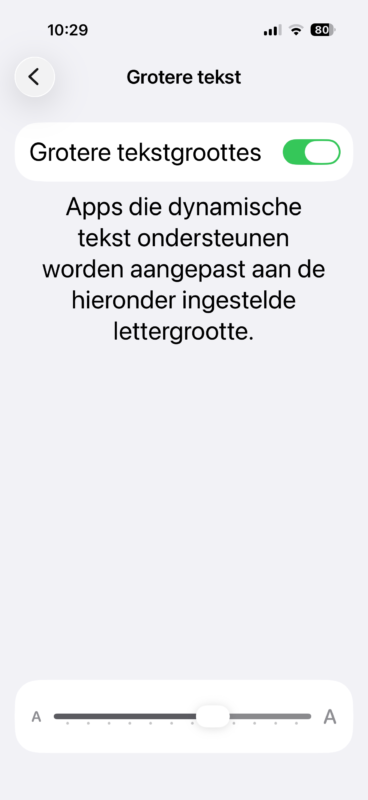
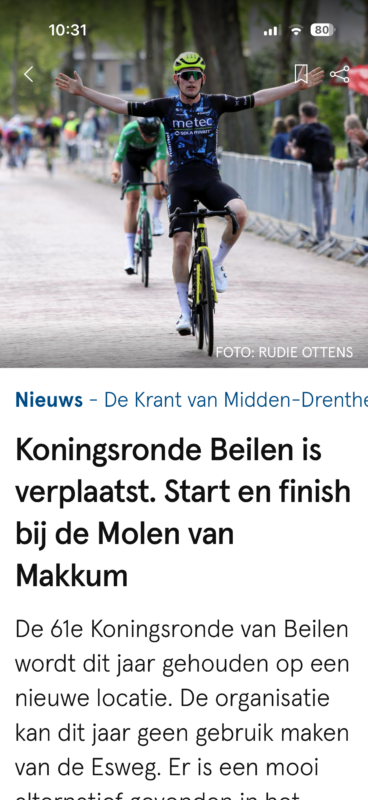
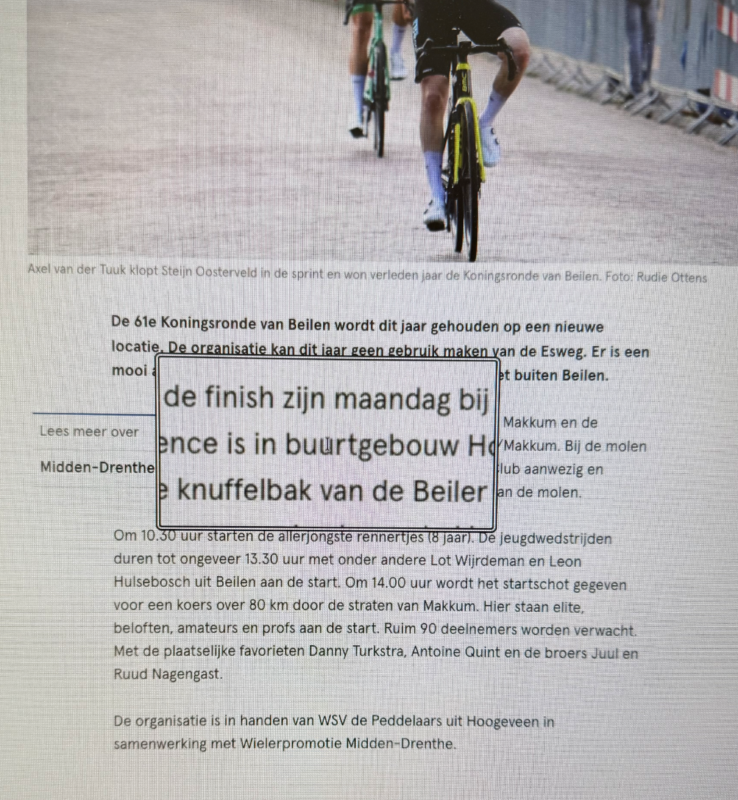
Bij PDF’s kun je ook zoomen, een loep gebruiken of de tekst ‘opnieuw laten plaatsen’ (Adobe Acrobat) waardoor alles onder elkaar komt te staan zoals bij een ‘mobiele weergave’ van een website tegenwoordig meestal het geval is. Het is namelijk erg vervelend als je, om een tekst te kunnen lezen, in twee richtingen moet scrollen.
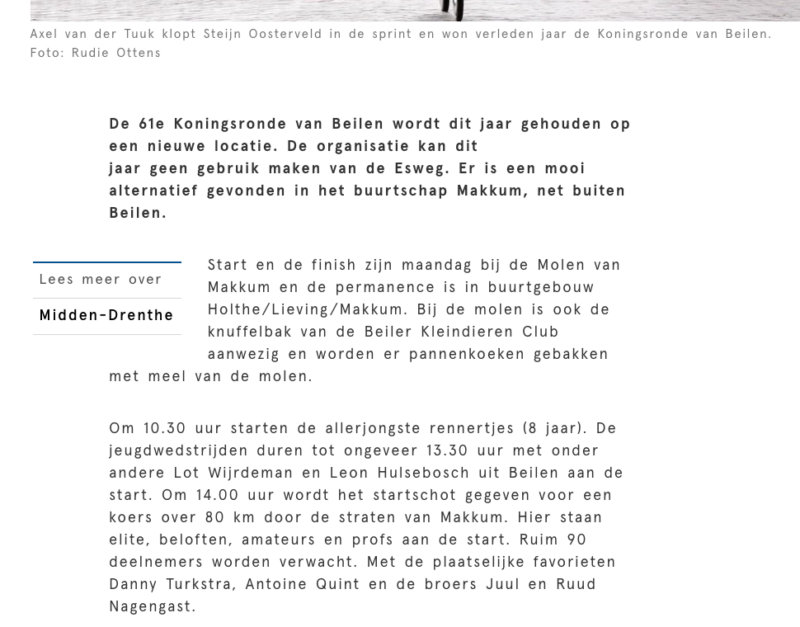
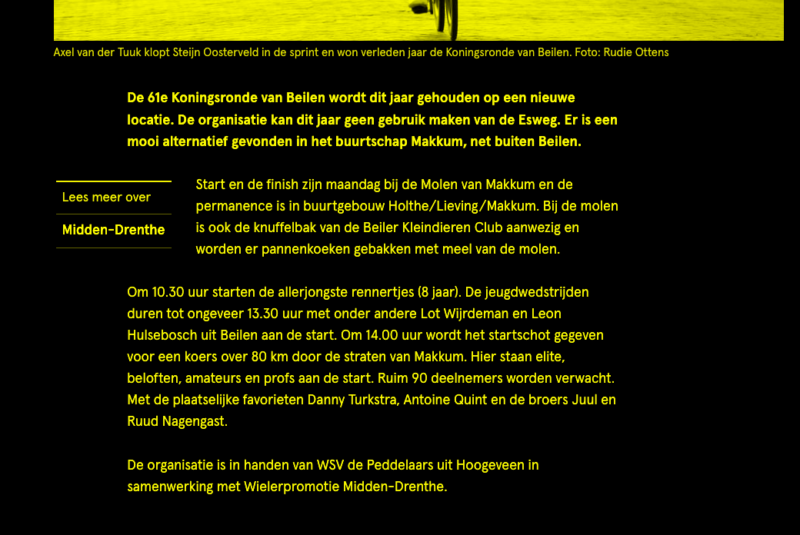
Verder kun je onder andere lettertypes en tekstafstanden aanpassen (de ruimte tussen letters en zinnen), contrast en kleuren aanpassen, dark mode gebruiken en helderheid of transparantie aanpassen. Hiervoor zijn veel mogelijkheden op zowel systeemniveau (zoals Windows High Contrast Mode) als via browser extensies.
Teksten laten voorlezen
Ook kun je functies gebruiken om tekst te laten voorlezen. Dit kan via een ingebouwde of gedownloade schermlezer. Voorbeelden hiervan zijn VoiceOver op de Mac en iPhone, Verteller of NVDA (gedownload) op Windows en TalkBack op Android. Blinden hebben de schermlezer bij alle apps en websites nodig, zij zijn hier dus van afhankelijk. Slechtzienden kunnen een schermlezer gebruiken ter ondersteuning wanneer ze de tekst moeilijk kunnen lezen.
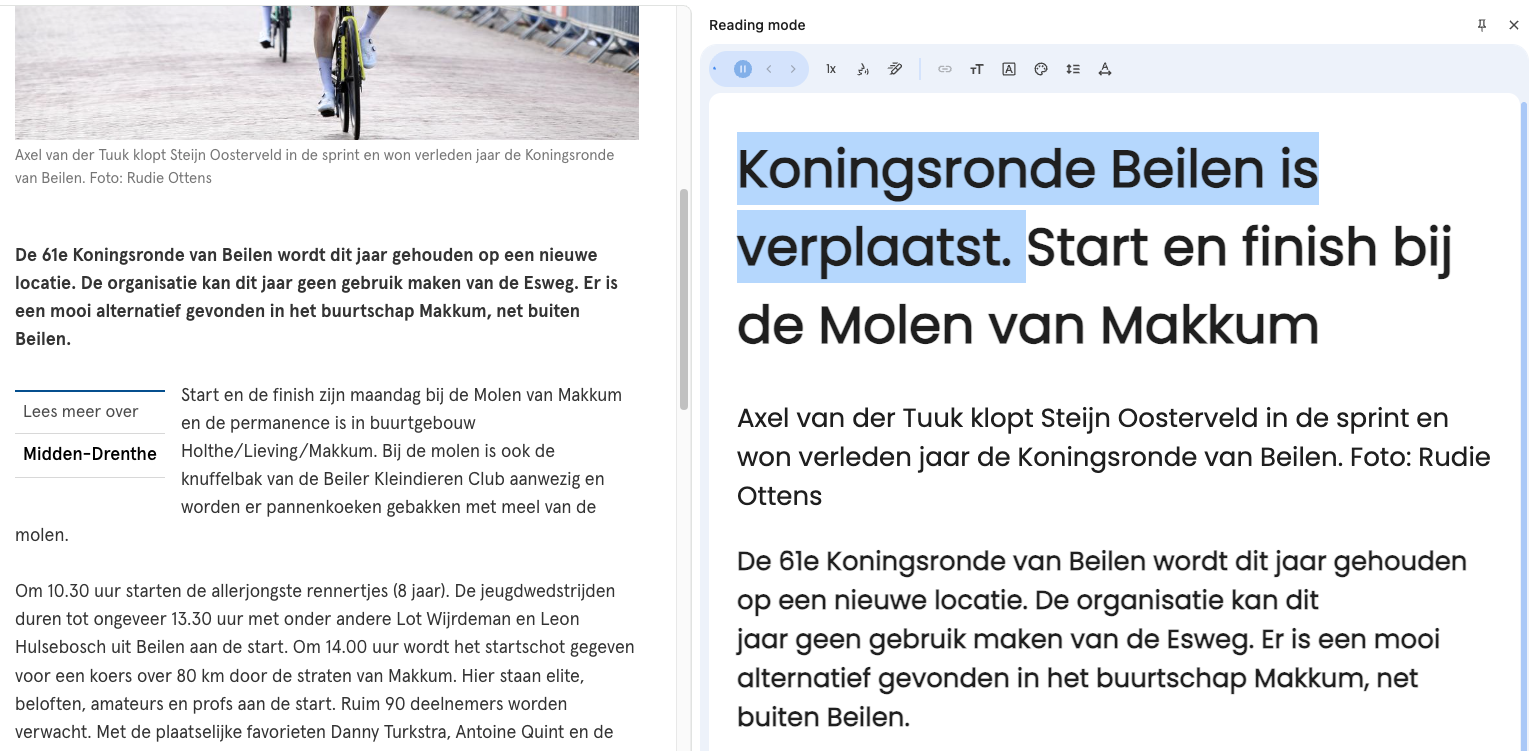
Mensen met dyslexie of mensen die moeite hebben met de taal, kunnen ook baat hebben bij het laten voorlezen van teksten. Dit kan behalve via een schermlezer ook via opties of plugins die alleen een deel van de website voorlezen. Bijvoorbeeld in Chrome kun je op elke website met de rechtermuisklik ‘leesmodus’ openen, waarin een voorleesfunctie zit. In Safari kun je instellen dat teksten onder de cursor worden voorgelezen.
Gesproken teksten laten ondertitelen
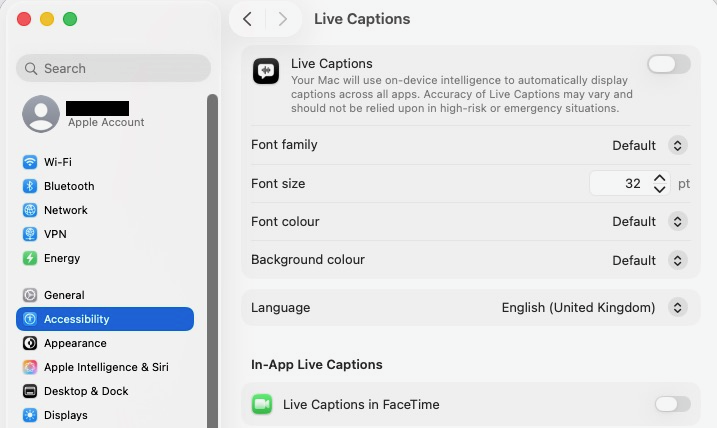
Voor doven en slechthorenden is het lastig als video’s niet ondertiteld zijn. Hiervoor kun je automatische ondertiteling aanzetten via de systeeminstellingen. Dit zal niet overal correct zijn, maar helpt wel om de video’s beter te kunnen begrijpen.
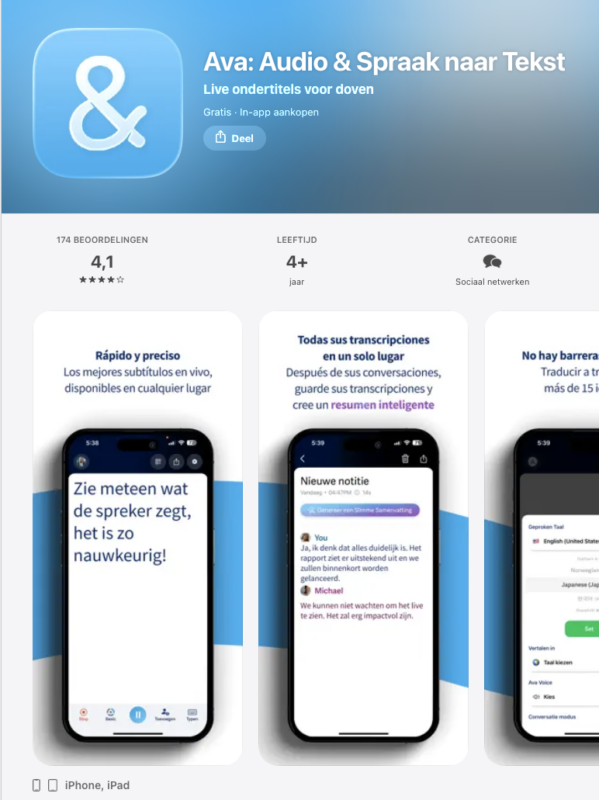
Ook kun je via een mobiele app (bijvoorbeeld de Ava app) je eigen spraak live ondertitelen, zodat je een gesprek kunt voeren met iemand die jou niet kan verstaan.
Ondersteuning bij een verminderde motoriek
Voor mensen die moeite hebben met motoriek, zoals door trillende handen, kun je de gevoeligheid van de muis of de pen aanpassen, zodat ze minder snel per ongeluk iets activeren. Voor mensen die vooral met het toetsenbord werken kun je sneltoetsen instellen voor veelgebruikte functies.
Wanneer iemand ook geen toetsenbord kan bedienen, kun je stembediening gebruiken om te navigeren en acties uit te voeren. Via dicteren kunnen teksten worden geschreven zonder te hoeven typen.
Verder kan een spraakassistent, zoals Siri of ingebouwde spraakopties in apps, ondersteuning bieden.
Afleidende onderdelen weghalen
Bij mensen die snel overprikkeld raken, zoals bij autisme of hooggevoeligheid, kun je aanpassingen doen die een rustigere ervaring bieden. In veel browsers is een ‘leesmodus’ beschikbaar die van de websites alleen de tekst toont (dit lijkt dan op een e-reader). Ook kan het helpen om animaties standaard uit te zetten of te vertragen (via het besturingssysteem of via tools zoals in Safari), en om automatisch afspelen van video’s uit te zetten.
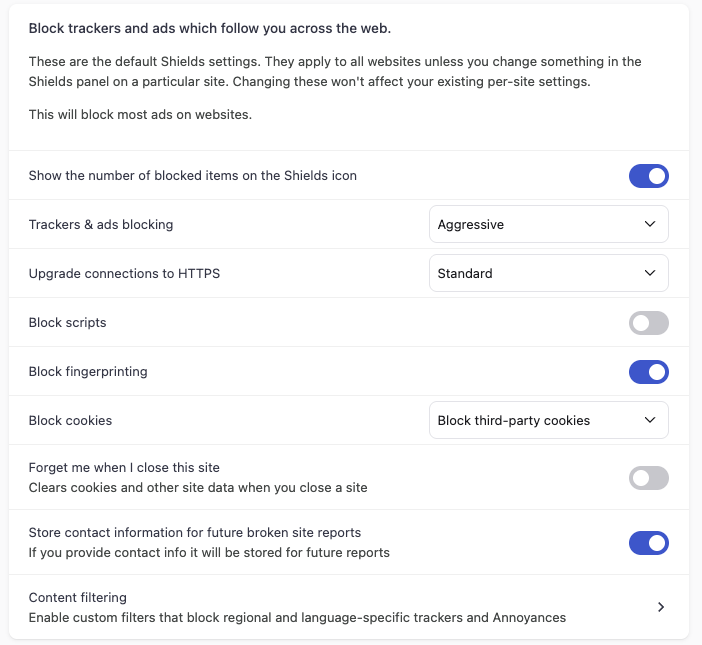
Pop-ups, zoals cookiemeldingen en advertenties, zorgen vaak voor verwarring en irritatie. Deze kun je standaard blokkeren, zoals in de Brave browser.
Geheugensteuntjes toevoegen
Voor mensen met geheugen- of concentratieproblemen kan het helpen om het automatisch invullen van formulieren aan te zetten in de browser en wachtwoorden te laten onthouden.
Automatische vertalingen aanzetten
Voor immigranten die moeite hebben met Nederlandse teksten of Nederlandse ouderen die moeite hebben met Engelse termen, kun je uitleggen hoe ze deze teksten automatisch kunnen laten vertalen.
Dit kan ook met teksten uit afbeeldingen wanneer je tekstherkenning aanzet. Dit kan handig zijn wanneer mensen bijvoorbeeld via WhatsApp of e-mail regelmatig berichten krijgen met teksten in een andere taal.
Het voorbeeldartikel dat ik heb gebruikt voor de screenshots komt van de website van het Dagblad van het Noorden.